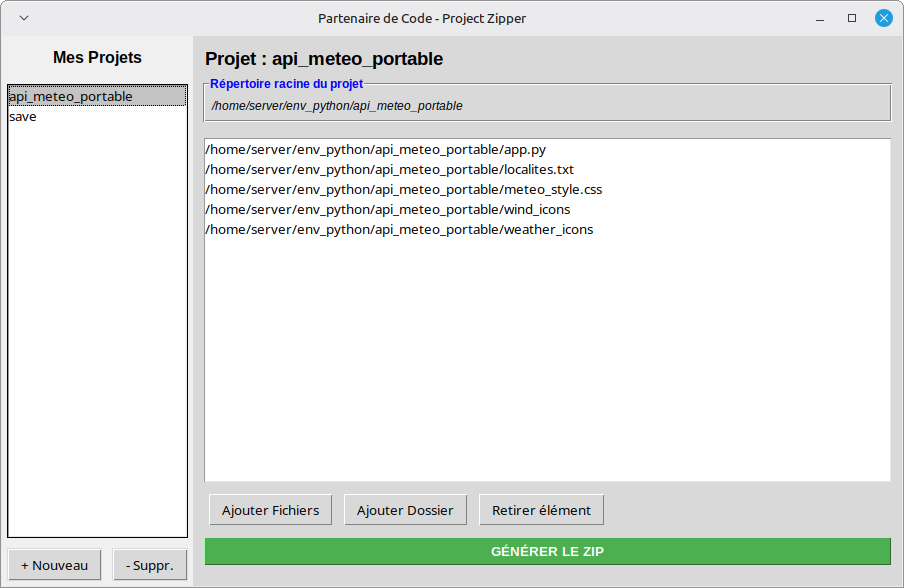
1. Présentation
Project Zipper est une application de bureau légère développée en Python avec l’interface graphique tkinter. Elle permet de gérer des profils de projets pour compresser rapidement des fichiers et dossiers spécifiques en archives .zip.
L’outil est conçu pour les développeurs ou utilisateurs devant extraire et compresser régulièrement des composants précis d’un projet sans avoir à naviguer manuellement dans l’arborescence à chaque fois.
2. Prérequis et Installation
Dépendances Python
Le script utilise principalement la bibliothèque standard de Python (tkinter, json, os, zipfile). Cependant, sur certaines distributions Linux, tkinter peut nécessiter une installation séparée.
Installation des modules via PIP : Normalement, aucune installation pip n’est requise car les modules sont natifs. Si toutefois tkinter est manquant (notamment sur Linux), utilisez :
Lancement de l’application
Pour démarrer le logiciel, exécutez la commande suivante dans votre terminal :
3. Fonctionnement de l’Interface
L’interface est divisée en deux sections principales :
- Panneau Gauche (Sidebar) : Gestion de vos projets (Création, Suppression, Sélection).
- Panneau Droit (Main Area) : Gestion du contenu du projet sélectionné et génération de l’archive.
4. Guide d’utilisation
4.1. Créer un nouveau projet
- Cliquez sur le bouton « + Nouveau ».
- Saisissez le nom de votre projet.
- Important : Une fenêtre s’ouvrira pour vous demander de choisir le répertoire racine. C’est le dossier de base qui servira de raccourci pour tous vos futurs ajouts de fichiers.
4.2. Ajouter des éléments
Une fois un projet sélectionné dans la liste de gauche :
- Ajouter Fichiers : Ouvre l’explorateur dans le dossier racine pour sélectionner un ou plusieurs fichiers.
- Ajouter Dossier : Permet d’inclure un dossier entier (le script parcourra récursivement tous les sous-dossiers lors du zip).
4.3. Supprimer des éléments
- Sélectionnez un ou plusieurs éléments dans la liste centrale.
- Cliquez sur « Retirer élément » pour les enlever de la liste (cela ne supprime pas les fichiers sur votre disque dur).
4.4. Générer l’archive ZIP
- Cliquez sur le bouton vert « GÉNÉRER LE ZIP ».
- Choisissez l’emplacement de destination et le nom de l’archive.
- Le script compressera automatiquement tous les éléments listés :
- Les fichiers seuls seront placés à la racine du ZIP.
- Les dossiers conserveront leur structure interne.
5. Stockage des données
L’application génère un fichier nommé projects.json dans le même répertoire que le script.
- Ce fichier contient les chemins d’accès et la configuration de vos projets.
- Sécurité : Ne supprimez pas ce fichier si vous souhaitez conserver vos listes de projets entre deux sessions.
6. Structure Technique (Résumé)
| Composant | Rôle |
ZipperApp | Classe principale gérant l’UI et la logique. |
load_data / save_data | Persistance des données en format JSON. |
create_zip | Utilise zipfile avec compression ZIP_DEFLATED. |
os.walk | Utilisé pour l’archivage récursif des répertoires. |