Version 1.0 – « L’Internet est mort, longue vie à votre Disque Dur »
Félicitations, survivant ! Si tu lis ceci, c’est que le grand « Blackout » a eu lieu. Les serveurs de Google sont en train de fondre, Wikipedia est un lointain souvenir vaporeux, et les gens se battent dans la rue pour le dernier exemplaire d’une encyclopédie de 1994.
Mais toi, tu as été prévoyant. Tu as ZimLocal AI. Ce document est ton guide pour reconstruire la civilisation (ou au moins gagner au Trivial Pursuit local) depuis ton bunker.
🧭 1. OBJECTIFS : POURQUOI CE TRUC EST TON MEILLEUR AMI
Dans ce monde sans nuage (cloud), ZimLocal AI te permet de :
- Indexer le Savoir Perdu : Aspirer des téraoctets de données Wikipedia, Wikiversity et même des recettes de cuisine de survie au format ZIM.
- Parler à un Cerveau Synthétique : Grâce à une IA locale, tu peux poser des questions à tes archives comme si tu avais un bibliothécaire (un peu bizarre mais très savant) enfermé dans ton ordinateur.
- Confidentialité Totale : Pas de trackers, pas de cookies, pas de gouvernement qui espionne tes recherches sur « comment filtrer son urine ». Tout reste sur ton SSD.
- Zéro Connexion : Ça fonctionne même si les câbles sous-marins ont été grignotés par des dauphins révoltés.
🛠️ 2. INSTALLATION : MONTER LE BUNKER NUMÉRIQUE

Avant que les générateurs ne tombent en panne, tu dois préparer ton matériel.
Pré-requis (Le « Loot ») :
- Python : Le carburant de base. Sans lui, rien ne tourne.
- Ollama : C’est le cerveau de l’IA. Installe-le avant que le site ne soit inaccessible (ou récupère l’installeur sur une clé USB dans une zone de quarantaine).
- Archives ZIM : Ce sont tes livres. Sans eux, l’IA est juste un poète qui n’a rien à dire. Mets-les dans le dossier
data/.
Mise en route :
- Réunir les dépendances :
powershell pip install fastapi uvicorn httpx libzim jinja2 - Lancer le cœur du réacteur :
powershell python main.py - Accéder à l’interface : Allume ton navigateur (qui ne sert plus à rien d’autre) et tape
http://localhost:8000. Si tu as un réseau local dans ton complexe souterrain, tes amis peuvent aussi se connecter via ton IP.
🔦 3. UTILISATION : EXPLORER LES RUINES DU WEB
La Chasse aux ZIMs
Mets tes fichiers .zim dans le dossier data/. Clique sur le bouton 🔄 Réindexer dans l’interface. Le système va scanner tes archives et indexer chaque article. Attention : Si tu as 80 Go de Wikipedia, va te faire un café (ou un ragoût de rat), ça peut prendre un moment.
Zimbulon (L’IA de Compagnie)
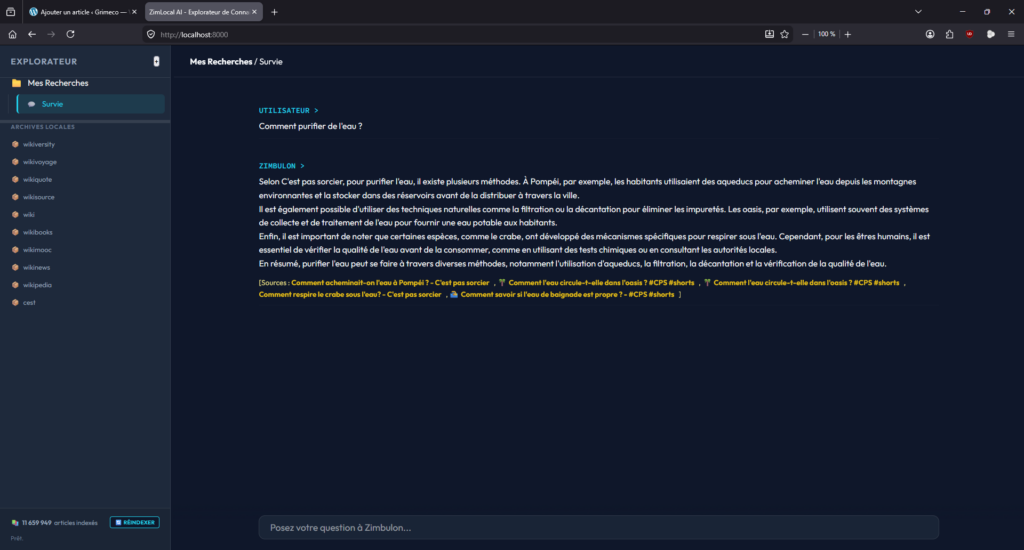
C’est la barre de chat. Pose une question. L’IA va fouiller dans tes archives, extraire les faits, et te répondre.
- Exemple : « Comment fabriquer de la pénicilline ? »
- Zimbulon : « D’après Wikiversité, il vous faut de la moisissure et beaucoup de patience… »
L’Explorateur
À gauche, tu as la liste de tes archives. Tu peux naviguer dedans comme dans le bon vieux temps (2024). C’est idéal pour lire des articles au calme pendant que les zombies grattent à la porte.
🚀 4. AMÉLIORATIONS POSSIBLES (ROADMAP DU FUTUR)
Même dans l’apocalypse, on ne s’arrête pas de coder :
- Recherche Sémantique (Embeddings) : Pour que l’IA comprenne tes questions même si tu fais des fautes de frappe à cause du froid.
- Support Multi-médias : Extraire les images pour voir à quoi ressemblait un chat avant qu’ils ne deviennent tous radioactifs.
- Économie d’Énergie : Optimiser le code pour que ça tourne sur un vieux Raspberry Pi alimenté par une dynamo de vélo.
- Export Markdown : Pour imprimer les fiches de survie et les troquer contre des boîtes de conserve.
⚠️ 5. MAINTENANCE ET SURVIE DU DISQUE
- Espace Disque : Le fichier
zim_index.dbpeut grossir plus vite qu’une rumeur de fin du monde. Garde un œil sur tes Go. - Crash de l’IA : Si l’IA ne répond plus, vérifie que Ollama n’est pas en train de faire une mise à jour imaginaire. Redémarre
main.pysi nécessaire.
Reste déconnecté. Reste instruit. Reste vivant.

Document rédigé par l’IA – Unité de Soutien aux Survivants.
Pour les geeks survivants
Guide d’Installation de ZimLocal AI
Ce guide vous explique comment installer ZimLocal AI sur un nouvel ordinateur.
📋 Pré-requis
- Python 3.10 ou supérieur : Assurez-vous que Python est installé et ajouté à votre PATH.
- Ollama : Téléchargez et installez Ollama depuis ollama.com.
- Archives ZIM : Vous aurez besoin de fichiers
.zim(Wikipédia, etc.). Vous pouvez les télécharger depuis des miroirs comme celui de Kiwix ou de la FAU.
🛠️ Étapes d’installation
1. Extraire les fichiers
Décompressez l’archive zim_project.zip dans le répertoire de votre choix sur votre nouvel ordinateur.
2. Installer les dépendances Python
Ouvrez un terminal dans le dossier du projet et exécutez la commande suivante :
pip install -r requirements.txt3. Configurer l’IA (Ollama)
Assurez-vous qu’Ollama est lancé, puis téléchargez le modèle par défaut (Llama 3) :
ollama pull llama3Note : Si vous changez de modèle dans qa_engine.py, assurez-vous de le télécharger via Ollama.
4. Ajouter vos données
Créez un dossier nommé data à la racine du projet s’il n’existe pas, et placez-y vos fichiers .zim.
5. Lancer l’application
Exécutez le script principal :
python main.pyL’application sera accessible sur http://localhost:8000 ou tout autre ordinateur du réseau sur http://<adresse ip du serveur>:8000
⚙️ Dépannage
- Erreur libzim : Si vous rencontrez des problèmes avec libzim sur Windows, assurez-vous d’avoir les « Visual C++ Redistributables » installés.
- Indexation : La première indexation de gros fichiers ZIM peut être longue. Soyez patient, vous pouvez suivre la progression dans la console ou via le bouton « Statut » dans l’interface.